
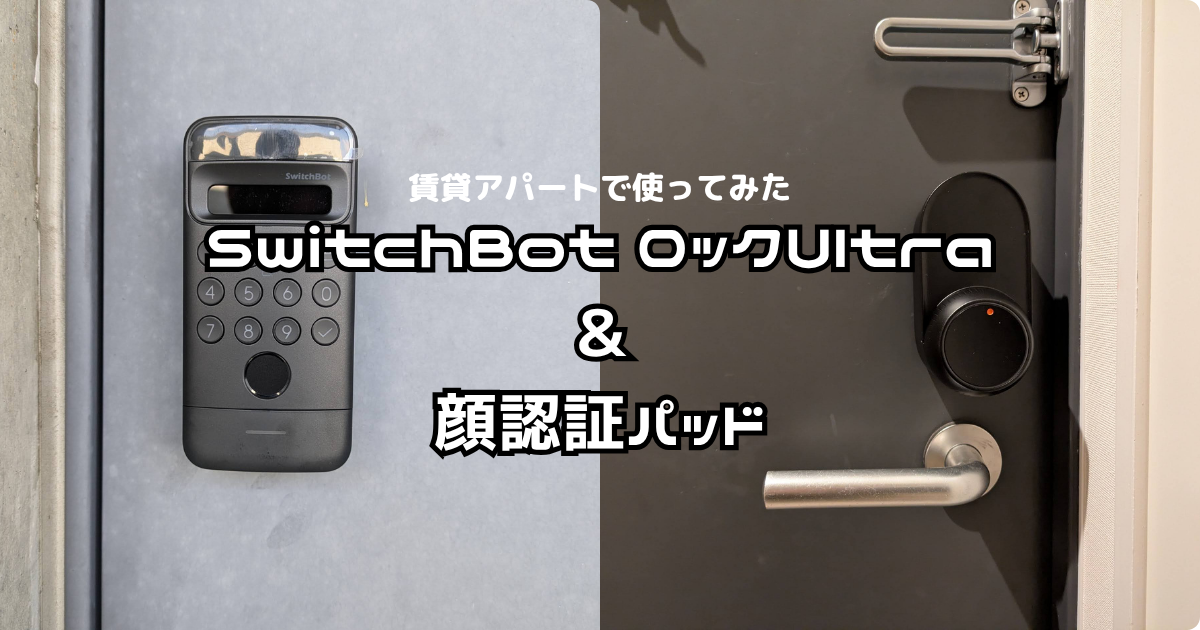
最近の賃貸住宅は便利になり、オートロックや玄関ドアを「スマホ」や「顔認証」で解錠できる物件などがあるとテレビ番組でやっていました。
韓国ドラマなどを見ていると暗証番号で解錠しているシーンもよく出てきます。
自宅の玄関もカギを使わずに開けられると便利だなーと思い何か方法はないのかを調べてみました。
そこで発見したのがこの商品。
「SwitchBotロックUltra(スイッチボットロックウルトラ)」です!
なんと、ドアに取り付けるだけで以下の解錠方法が可能になるという代物。
- スマホアプリ
- 暗証番号
- 指紋認証
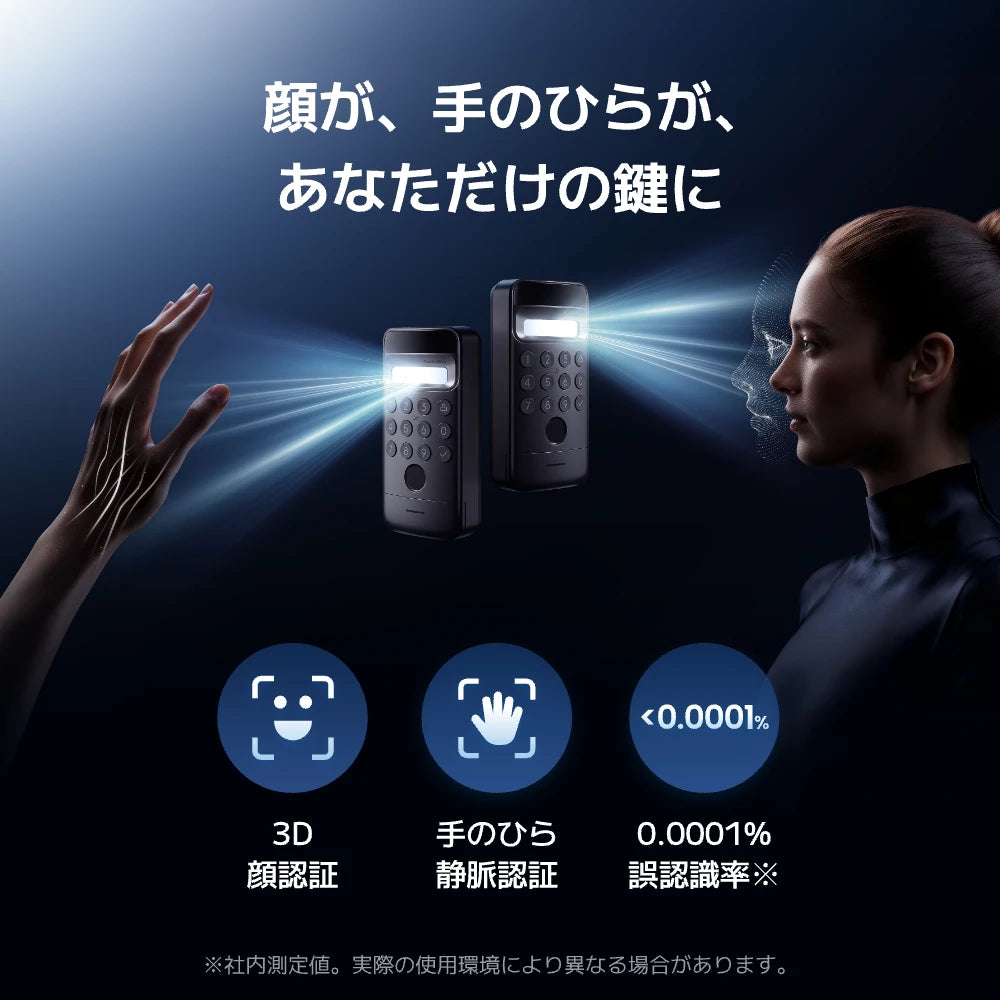
- 顔認証
- NFC認証
- 交通系ICカード
- 静脈認証
取り付けるだけなので、穴を開けたりする必要もなく、賃貸でも問題なく使えるそう。
SwitchBot自体は使ったことがあったので、早速こちらの商品を購入して試してみることにしました。
機能はどこまで必要?
この商品「SwitchBotロックUltra」単体のお値段は、2026年3月時点では2万円ちょい。
単体で購入した場合はスマホアプリを開いてタップすると、施錠・解錠を行うことができるようになります。
「暗証番号」や「顔認証」など、スマホアプリ以外の解錠方法を使いたい場合は、玄関の外側に取り付ける機械も必要です。
例えば下のセット商品だと「暗証番号」「指紋認証」「交通系ICカード」などが使えるようになります。
こっちは「顔認証」も使えます。
そしてこれが一番高機能の「静脈認証」まで付いている商品。
全機能付いているものを買うのが一番良さそうではありますが、お値段もそこそこするので、私は1ランク下の「顔認証」までできるセットを購入することにしました。
取り付け方法
最近の家で玄関にスマートロックが付いているタイプだと扉自体に装置が一体化しているようですが、スイッチボットロックウルトラは後付けする商品です。
扉に穴を開けずに使いたい場合は、強力な両面テープを使用するということらしい。
「両面テープって貼った後で位置を変えたりできるのか?」と思い調べてみたところ、剥がすことはできそうですが、何度も行うと粘着力が落ちるかもしれない。しかも夏場などは湿気で粘着力が落ちて機械が落下してしまうこともあるそう。
なんか良い方法はないのかなーと両面テープ以外の方法で貼り付ける方法を探すと、マグネットを使う方法が出てきました。
幸いにも我が家の玄関ドアは金属製でマグネット貼り付け可能タイプ。
ということでこの方式を採用することにしました。
購入したのは以下のマグネットです。
「ネオジウム磁石」というのが強力で良いみたい。
小さい磁石がたくさんついているので貼り方も色々考えられます。
SwitchBotロックUltraを購入して設置する
ということで、実際にスイッチボットロックUltraを購入しました。
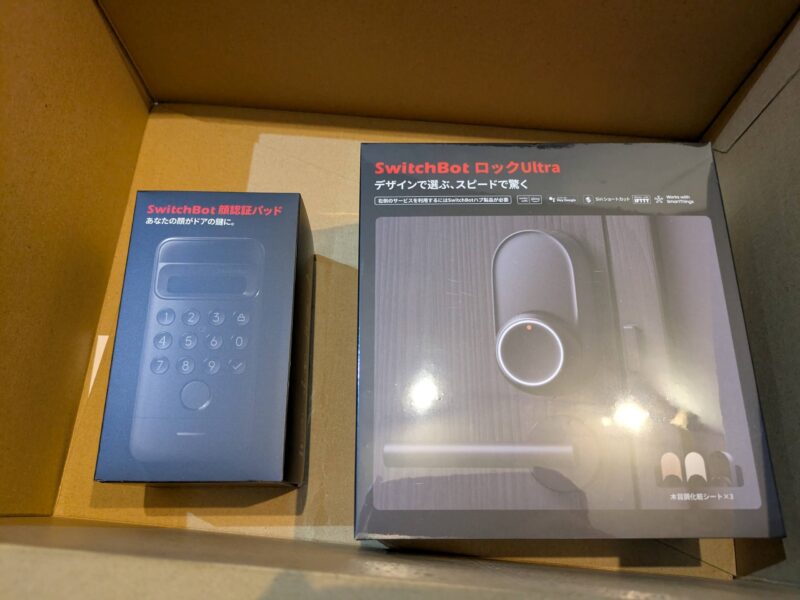
結構大きい箱で届いた。
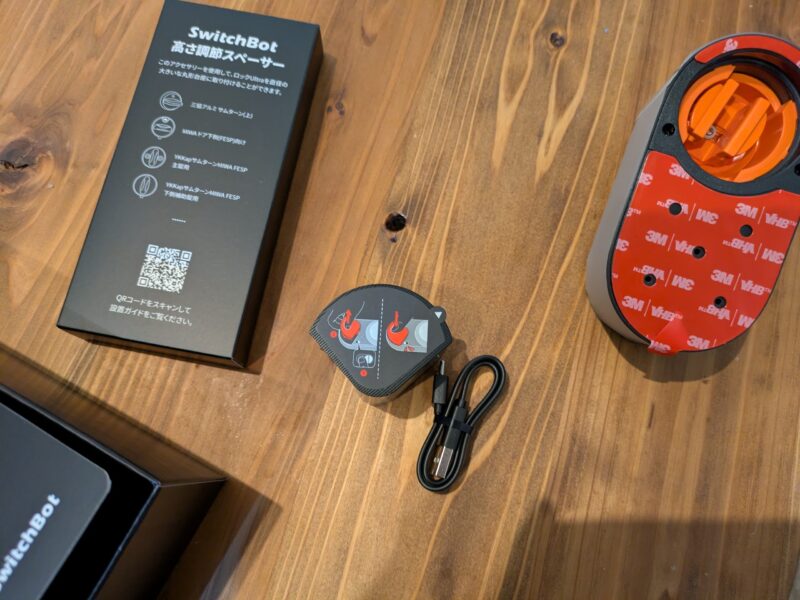
SwitchBotロックUltraの本体を開けた状態がこちら。
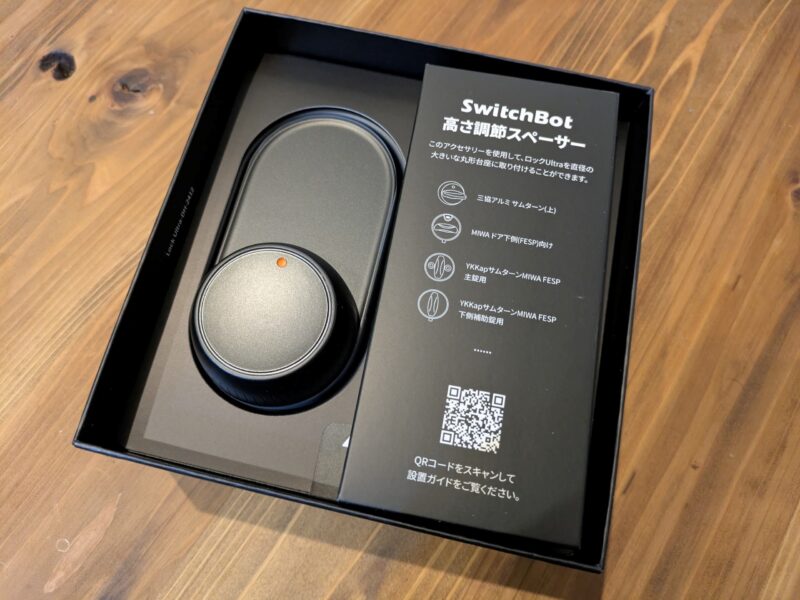
横から見るとそこそこの厚みがあります。
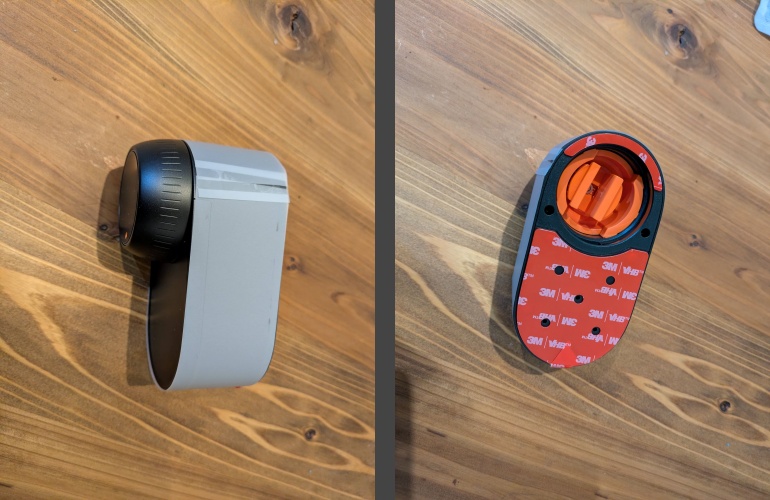
裏側の上部が鍵に嵌める部分で、まわりは3Mの両面テープが付いてました。
バッテリーと充電ケーブルもあります。
磁石も届きました。
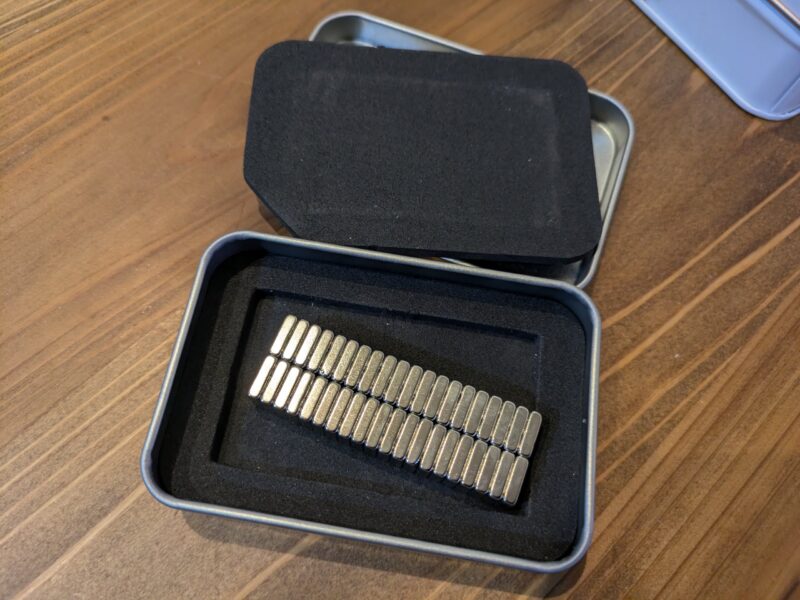
めっちゃ強力で離せないw
SwitchBotロックUltraを設置する
まずはドアについている鍵のサイズを付属のサイズチェッカーで確認。
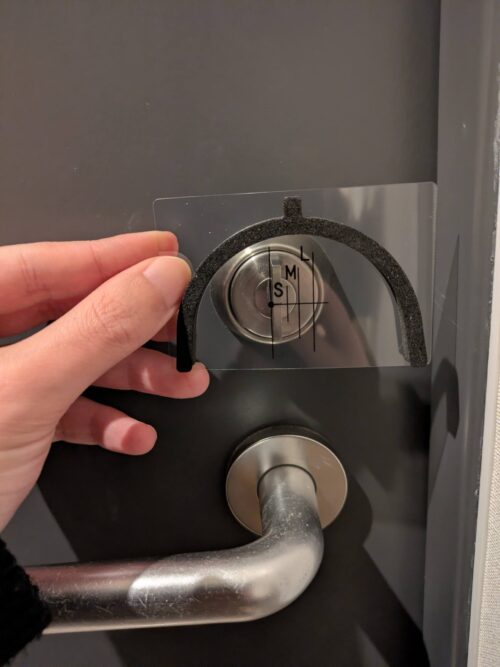
S・M・Lどのサイズかを調べて、本体のカギとはめ込む部分のパーツを付け替えます。
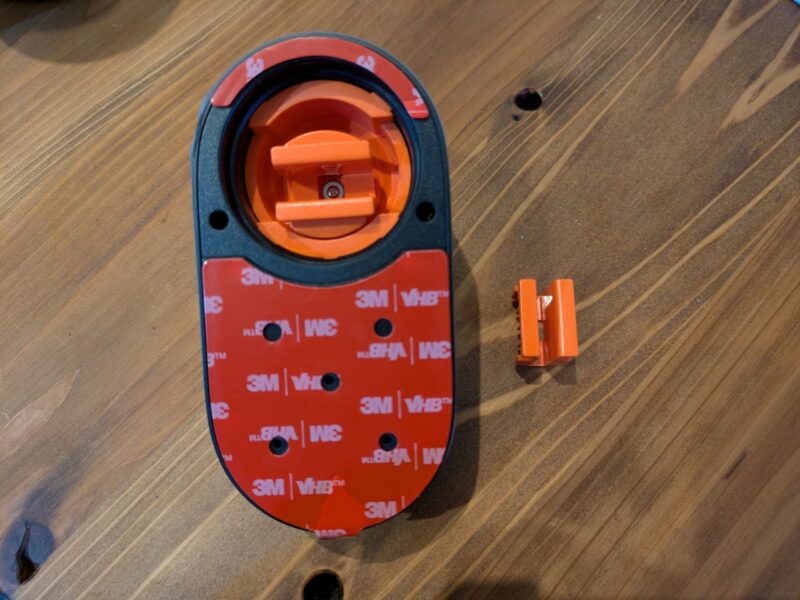
パーツを取り替えたら、3Mの両面テープを剥がしてその上にマグネットを貼り付けました。
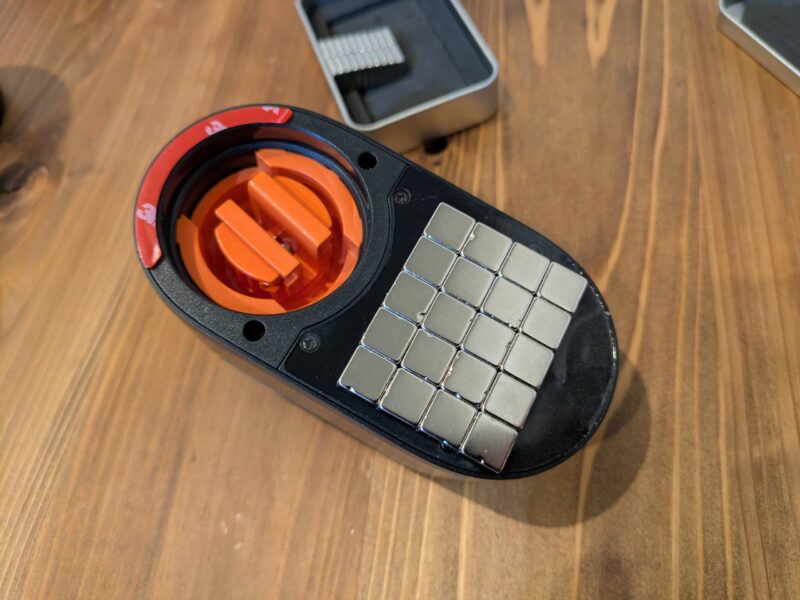
みっちり付けたほうが強度が高くなるかと思い、このように5×4の20個使いました。(40個あるのでまだ半分残っている)
これを玄関扉に貼り付けます。
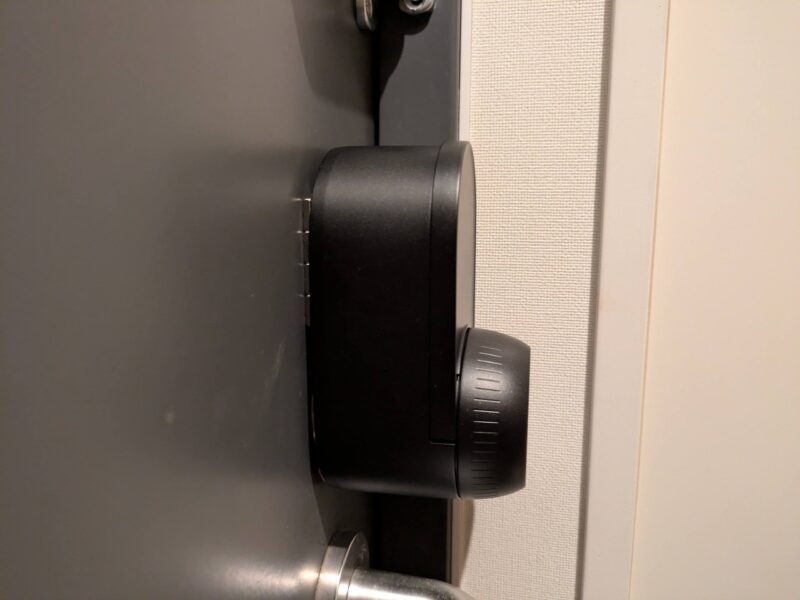
ちょっと浮いた状態になるけど、簡単には動かないので良さそう。
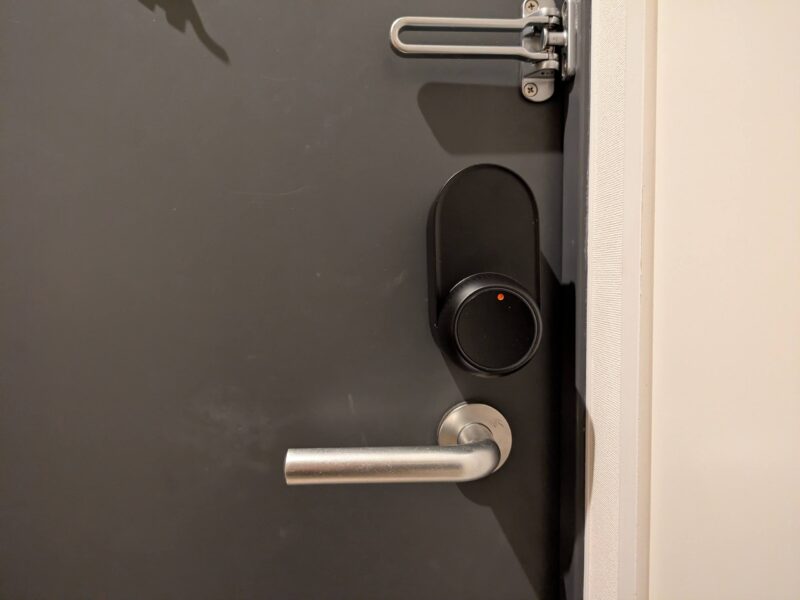
正面から見た状態。
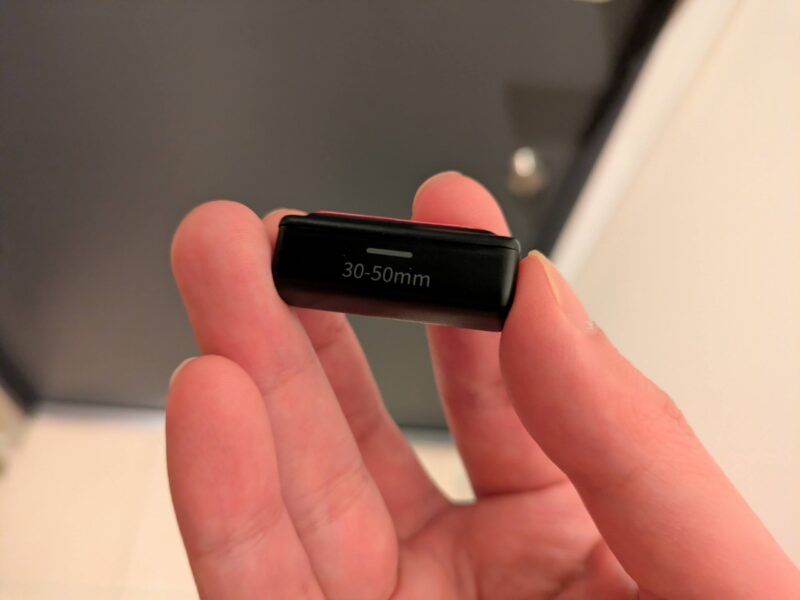
「ドアが空いているか閉まっているかを判定する磁石」もあるので付けていきます。
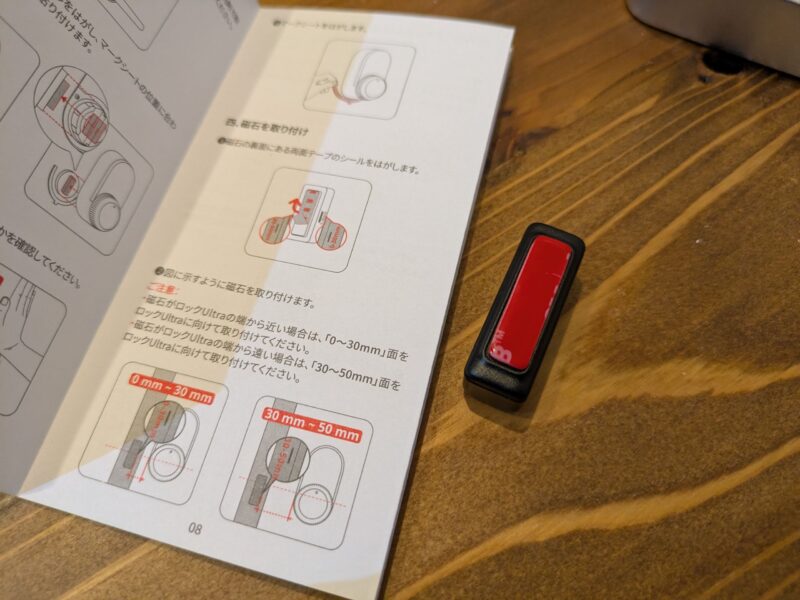
ロックUltraからの距離によってどちら向きに付けるかがあるみたい。
私は30-50mmの方で付けました。
SwitchBotロックUltraの電源を入れる
設置できたので本体の電源を入れて使用開始します。
カバーを外すと、バッテリーを入れる部分がありました。
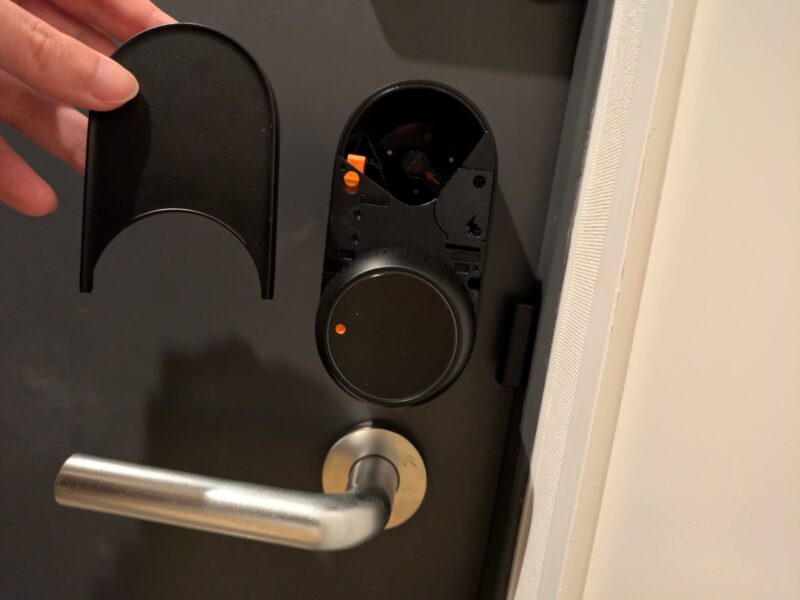
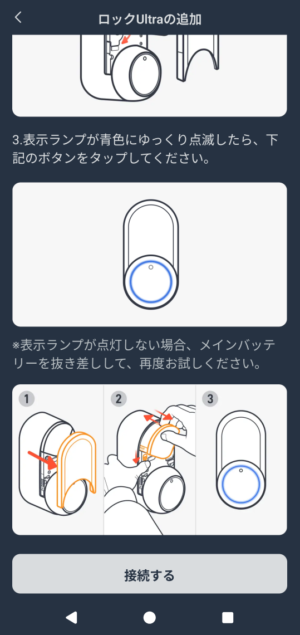
刺さっていた絶縁体を抜くと、音が鳴って青く光り、電源が入ります。
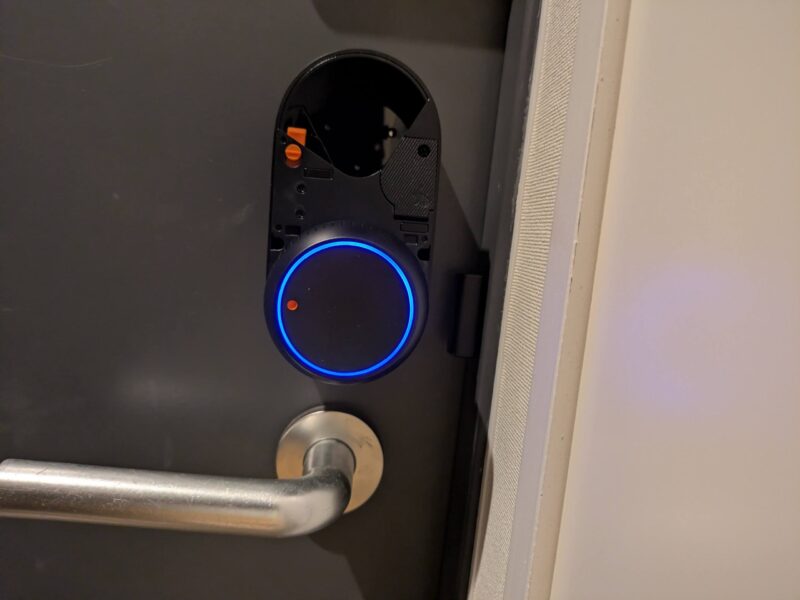
バッテリーもセット。
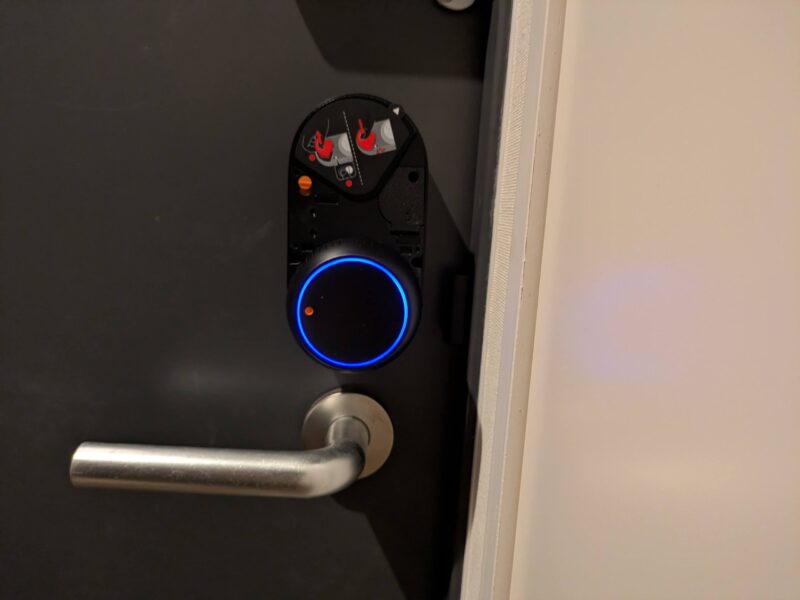
アプリと連携
設置まで出来たので、スマホにインストールしたSwitchBotアプリと連携します。(先に連携してから設置でも良さそう)
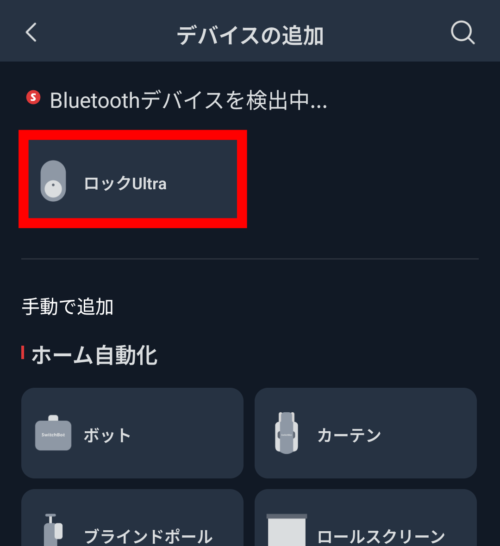
手順説明が表示されるので順番に進めていくだけでした。
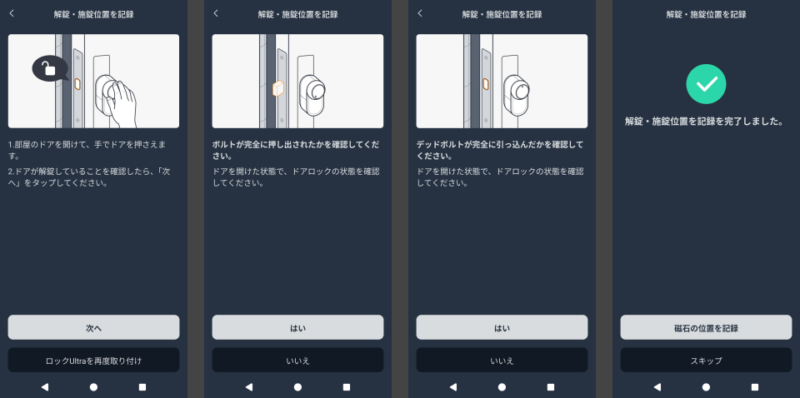
ドアの解錠施錠位置や
磁石の位置を記録するという手順もありました。
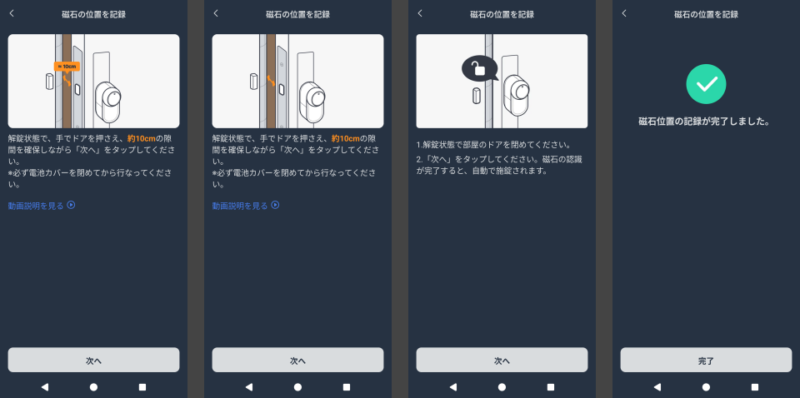
これで一旦使える状態にはなりました。
スマホのアプリから解錠・施錠ができたり、履歴からはいつ解錠・施錠したかも確認できます。
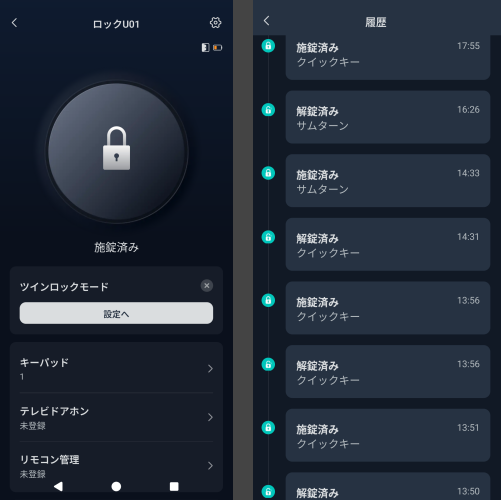

この時点ですごく便利になったのですが、認証パッドも購入したので設置していきます!
顔認証パッドを設置する
顔認証パッドも設置します。(疲れたので次の日)
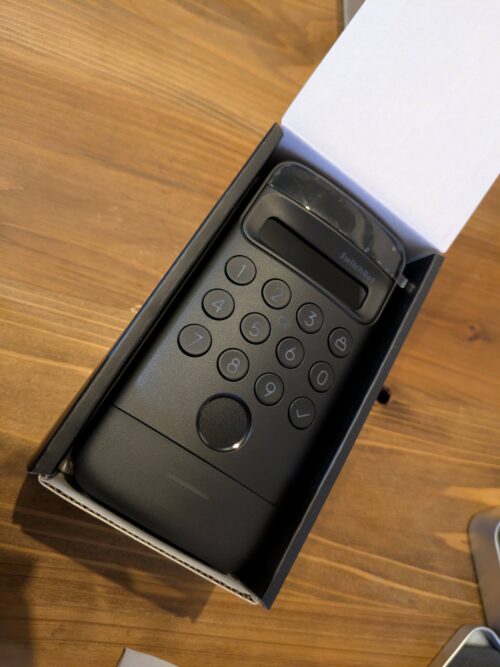
こちらも設置用のプレートやネジなど色々入っている。
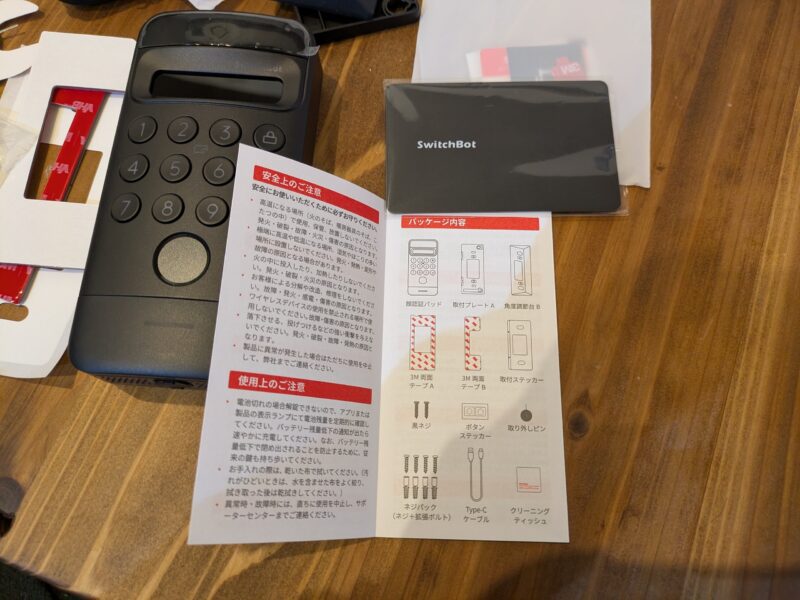
平らな壁に貼り付ける場合は、こちらの3つのパーツを合体させて使います。
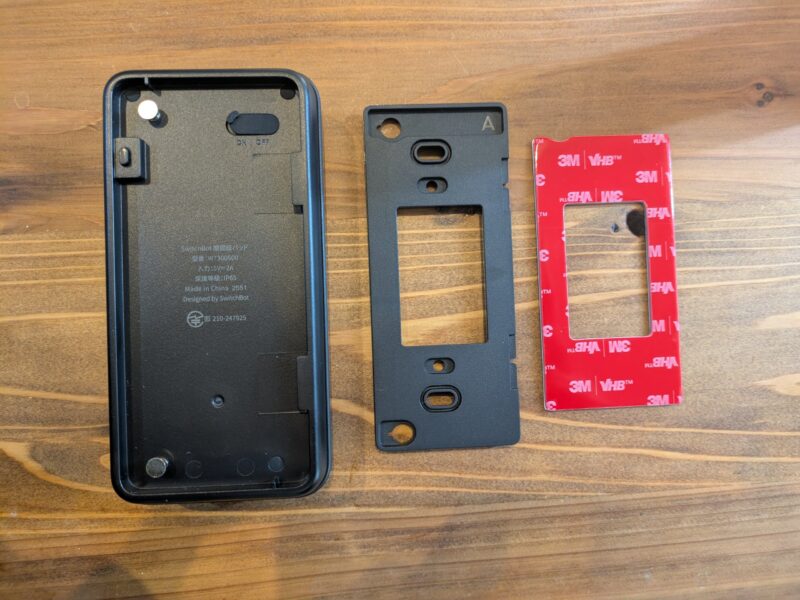
こちらも基本的には両面テープかネジ留めして付けるのが公式の方法です。磁石で貼り付けるのは自己責任で。
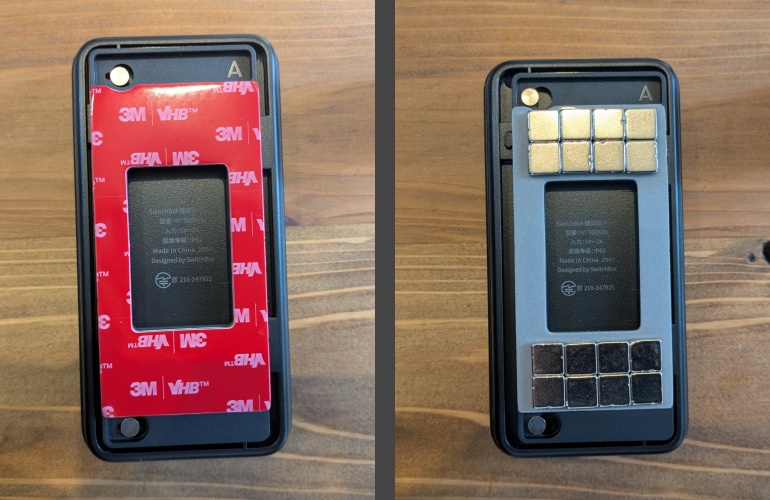
ロックUltraと同じように、3Mを剥がしてそこにネオジウム磁石を貼りました。
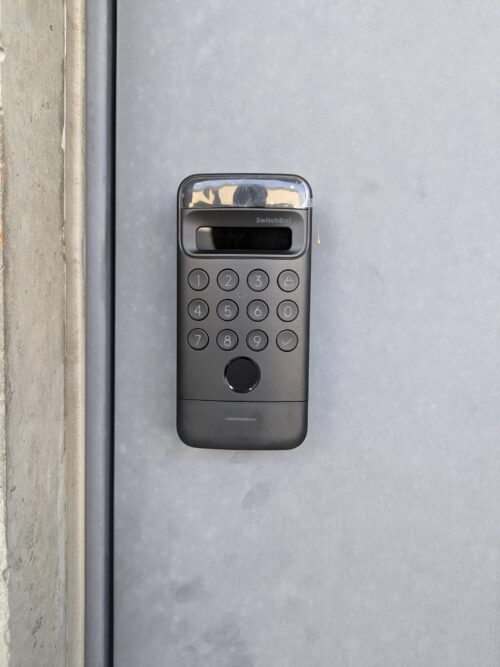
ドアに貼った状態。
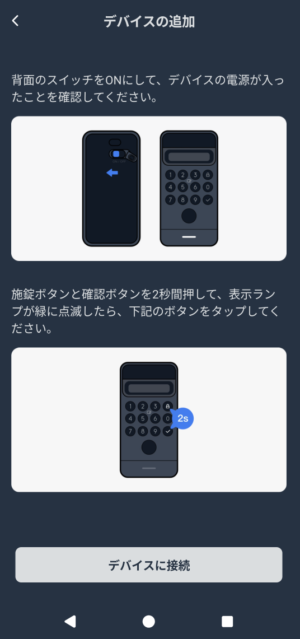
こちらも手順通り進めて、最初にパスコードなどを設定すれば使えるようになりました。
磁石で貼ると電波障害などの懸念がありましたが、今のところ特に問題なく使えています。
メリットとしては簡単につけ直しができることですが、デメリットとして誰かに外されてしまう可能性があります。
私の部屋には人がほとんど来ないので、外されないことを願っています…
SwitchBotロックUltraを設置した感想
使ってみた感想は「とにかく楽」です。
今まではカギをかばんやポケットから出して玄関に挿して開くという動作が必要でしたが、「暗唱番号を入力するだけ」、「扉の前に立って顔認証するだけ」で扉が開いちゃいます。
特に「顔認証」が個人的には一番楽です。
マスクをしているとダメでしたが、登録した顔の状態で認証すれば、ほぼ1発で解錠してくれます。(慣れるまでは位置が悪くて何度か試していました)
玄関前の電気が切れていて真っ暗な状態でも解錠できました。
認証方式は全部使ってる?
今回私は「静脈認証」以外がついている上から2番目に認証方式が多いタイプを購入しました。
そのため、「暗証番号」「指紋認証」「顔認証」「NFC認証」「交通系ICカード認証」など、さまざまな認証方式を使用できます。
しかし、ぶっちゃけ「顔認証」しか使っていません!
初期設定で暗証番号を1つは設定しないといけないので、暗証番号で開けたことも数回あります。
ですが、「顔認証」の設定を行って以降は、毎回玄関前に立って顔を見せるだけの楽さを覚えてしまい「顔認証」で開けています。
正直なところ「指紋認証」などの設定はまだ行っていません。
「顔認証」を最初に設定すると「これで良いじゃん」という気持ちになって他は不要になってしまいます。
とはいえ、「指紋認証」または「交通系ICカード」の方が良い人もいるでしょう。
そこは人それぞれ好みの認証方式を使えるのがスイッチボットロックUltraの良いところだと思います。
※2026年5月追記:散髪後?などで反応が悪い時があったので指紋も登録して使い始めました
スマートロック化の問題点
賃貸でスマートロック化して便利になったのですが、ひとつ問題点がありました。
それは・・・
オートロック
アパート入口にオートロックがあるのでカギを出す手間はあまり変わらないことです…
私の住んでいるアパートはまず建物に入る際にオートロックの扉があり、そこは部屋と同じ鍵で開けないといけないようになっています。
そのため、いくら自分の部屋の玄関扉をスマートロック化したとはいえ、結局カギをかばんやポケットから出すという動作をなくすことはできませんでした。
鍵の携帯は必須
また、万が一スイッチボットロックUltraが電池切れになったり故障した場合に備えて、鍵は常に持っておく必要があります。
スイッチボットロックUltraは、玄関扉の部屋側にある鍵部分をモーターで物理的に回転して開けるものですが、装着した状態で普通に外から鍵で開けることもできます。
ですので、顔認証や指紋認証の機械で認証できなかったり、スマホから解錠しようとしても反応しないなどの場合は、鍵を使って開けることになります。
私の場合は、まずオートロックを開くために鍵が必要なので鍵を持たずに外に出ることはないですが、オートロックがないアパートなどの場合は鍵の不携帯に注意が必要です。
リクシルなどの玄関扉とスマートロックが一体化しているタイプも、万が一の時のために鍵を持っておく必要があるようなので、これはどのスマートロックにしても同じ話のような気はします。
まとめ
スイッチボットのロックUltraを賃貸の玄関扉で使用した結果、鍵の出し入れのストレスが50%軽減されるという結果になりました。
あくまで私の住んでいるアパートはオートロックがあるせいなので、オートロックがない賃貸、または一軒家などの場合は100%ストレスフリーになるでしょう。
ロックUltraは電池切れ対策として、充電バッテリー以外にボタン式電池も入っているなど、細かいところまで設計されているスマートロックです。
まだ使用を始めて1か月程度なので、しばらく使った結果をまた記事にしたいと思います。
私が購入したもの↓
公式サイトの方がセールで安い時もあるので、以下のリンクからチェックしてみてください!
コメント